





この度、LintratekはAndroid端末向けモバイル信号ブースター制御アプリをリリースしました。このアプリを使用すると、モバイル信号ブースターの動作パラメータを監視・制御でき、各種設定の調整も可能です。また、インストールガイド、よくある質問、日常使用に役立つヒントなども含まれています。アプリはBluetooth経由でモバイル信号ブースターに接続し、さまざまな状況に合わせてデバイスを迅速かつ簡単に監視・調整できます。
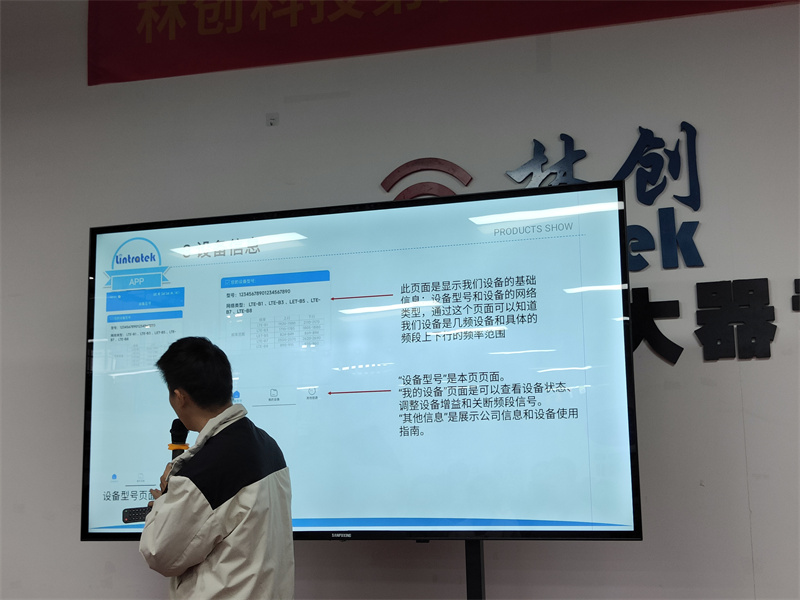
ユーザーガイドの概要
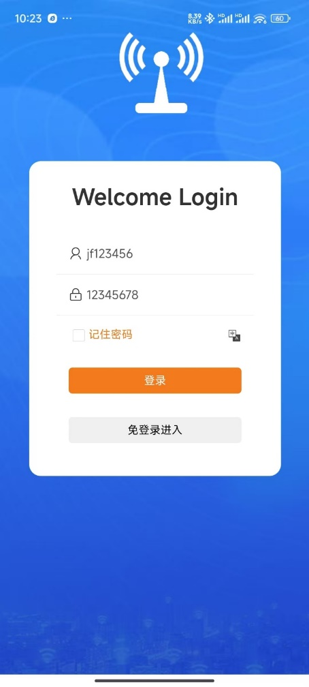
1. ログイン画面
ログイン画面では、中国語と英語を切り替えることができます。
2. Bluetooth接続
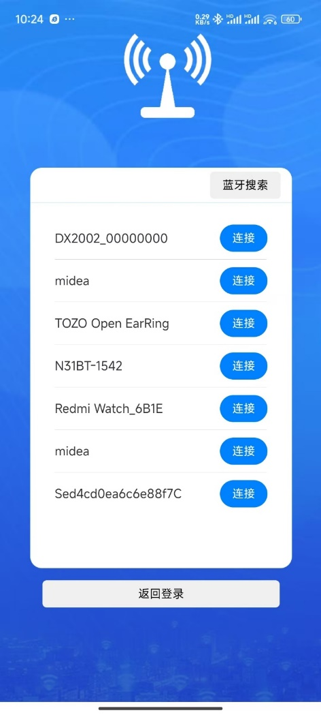
2.1 Bluetooth検索:これをクリックすると、近くにある利用可能なBluetoothデバイスのリストが更新されます。
2.2 Bluetooth検索画面で、接続したいモバイル信号ブースターに対応するBluetooth名を選択します。接続が完了すると、アプリは自動的にデバイスモデルページに切り替わります。
3. デバイス情報
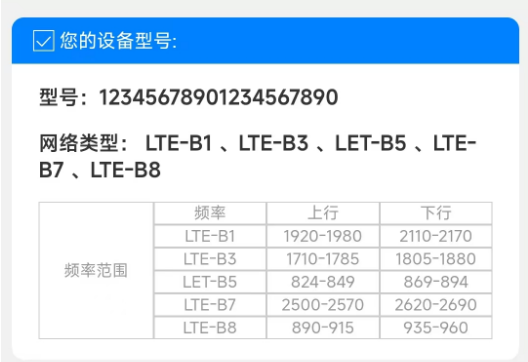
このページには、デバイスの基本情報(モデルとネットワークの種類)が表示されます。ここから、デバイスがサポートする周波数帯域、およびアップリンクとダウンリンクの具体的な周波数範囲を確認できます。
- デバイスモデル:デバイスのモデルを表示します。
- マイデバイス:このセクションでは、デバイスの状態を確認したり、デバイスのゲインを調整したり、周波数帯域を無効にしたりできます。
- その他の情報:会社情報およびデバイスのユーザーガイドが含まれています。
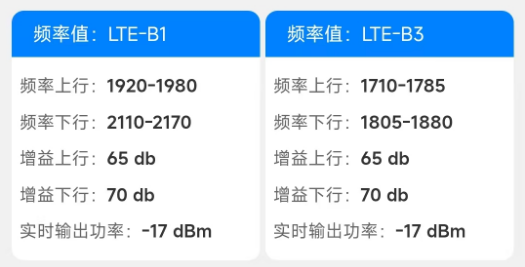
4. デバイスの状態
このページには、アップリンクとダウンリンクの周波数範囲、各帯域のゲイン、リアルタイムの出力電力など、デバイスの周波数帯域の動作状況が表示されます。
5. アラーム照会
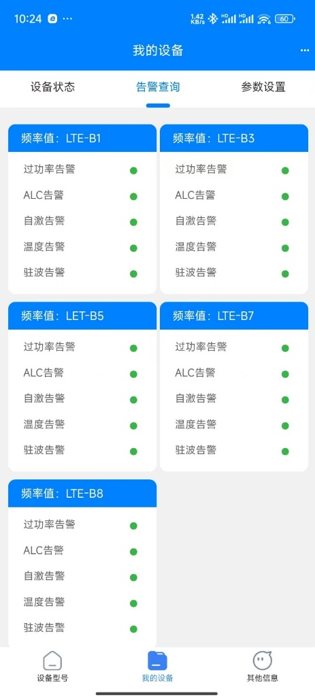
このページには、デバイスに関連するアラーム通知が表示されます。電力オーバーラン、ALC(自動液面制御)アラーム、自己発振アラーム、温度アラーム、およびVSWR(電圧定在波比)アラーム。システムが正常に動作している場合は緑色で表示され、異常が発生した場合は赤色で表示されます。
6. パラメータ設定
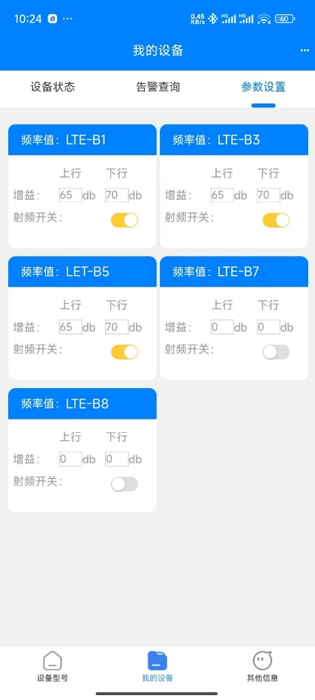
これは設定ページで、ユーザーは値を入力することで、アップリンクゲインやダウンリンクゲインなどのパラメータを調整できます。RFスイッチボタンを使用すると、特定の周波数帯域を無効にできます。有効にすると、その周波数帯域は通常どおり動作します。無効にすると、その帯域では信号の入出力が一切行われません。
7. その他の情報
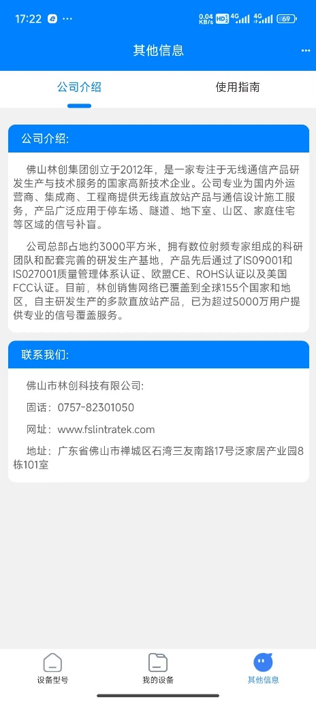
- 会社概要:会社の沿革、住所、連絡先情報が表示されます。
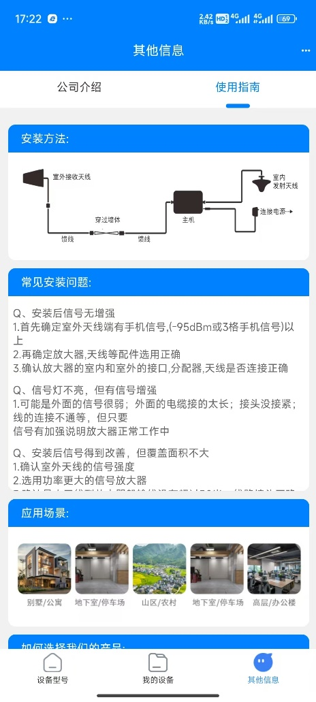
- ユーザーガイド:インストール図、よくあるインストールに関する質問への回答、およびアプリケーションシナリオを提供します。
結論
全体として、このアプリはBluetooth接続をサポートしていますリントラテックのモバイル信号ブースターこれにより、ユーザーはデバイス情報の表示、デバイスの状態監視、ゲインの調整、周波数帯域の無効化、インストール手順やよくある質問へのアクセスが可能になります。
投稿日時:2025年1月10日