





信号ブースターを設置して、祈るような気持ちで待っていたのに、スマホをじっと見つめて「これって本当に何か機能してるのかな?」と思ったことはありませんか?その気持ち、よく分かります。14年間、電波の不安定さを解消するお手伝いをしてきた中で、数え切れないほど多くの人が、ブースターが正常に動作しているかどうかの確認方法を知らないために、トラブルシューティングに時間を無駄にしたり、せっかく買ったブースターを返品したりしているのを見てきました。朗報です。高度な技術の学位や高価な工具は必要ありません。必要なのはスマホと5分だけです。私がいつも使っている3つの簡単なテスト方法を、専門用語を使わず、分かりやすい手順でご説明します。
まず最初に、はっきりさせておきたいことがあります。信号ブースターは魔法ではありません。弱いが使用可能な信号(-85~-100 dBm)そして、信号は無から作り出すことはできないので、より強力になります。ですから、テストを開始する前に、完全に電波の届かない場所にいないことを確認してください。(-110 dBm以下)最高のブースターでも役に立たない。わかった? よし。では、一番簡単なテストから始めよう――スマートフォンの信号強度をdBm単位で確認します。
ほとんどの人は電波強度を示すバーの数だけを見ますが、あれは誤解を招く可能性があります。ある機種では2本のバーが、別の機種では3本になることもありますし、通信事業者によってバーの数え方も異なります。dBm(ミリワットに対するデシベル)が実際の測定値であり、数値が低いほど信号が弱いことを意味します(例えば、-90 dBmは-100 dBmよりも強い)。 確認方法は以下のとおりです。iPhoneの場合、設定 > モバイル通信 > モバイルデータ通信オプション > 音声とデータ の順に進み、4G に切り替えます(これにより、テスト時の 5G の干渉を回避できます)。次に、電話アプリを開き、ダイヤルします。3001#12345#、そして「通話」をタップすると、「rsrp0」というラベルの付いたフィールドが表示されます(これがdBmです)。Androidでは、設定 > 電話について > ステータス > 信号強度(または無料アプリを使用)に移動します。セルラーZ(もしそこになければ)。
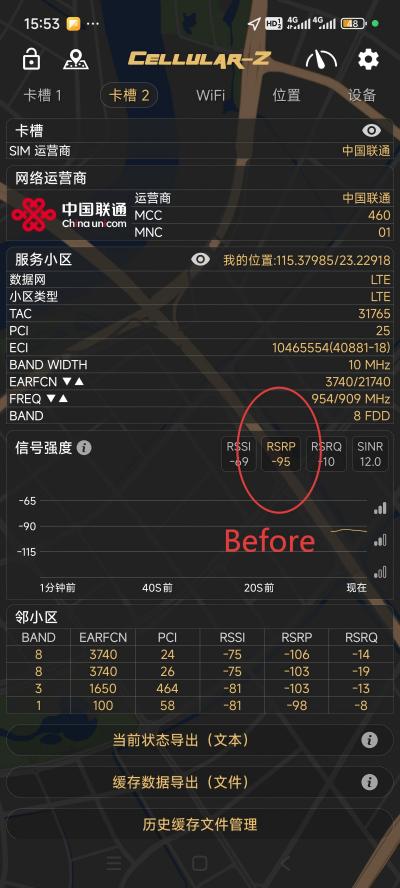
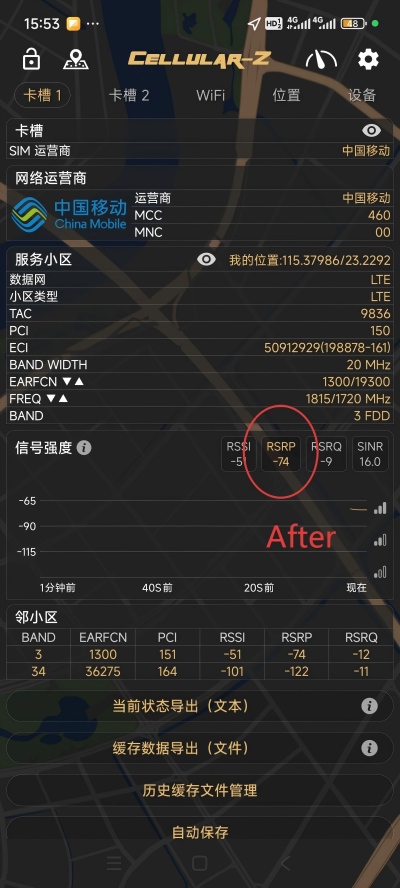
テストブースターをオンにする前のdBm値普段電波状況が悪い場所(地下室やホームオフィスなど)に立って、その数値をメモしてください。次に、ブースターの電源を入れ、2~3分待って(基地局との同期に時間がかかるため)、同じ場所で再度テストしてください。dBmが10~20ポイント改善した場合(例:-98 dBmから-82 dBm)、ブースターは正常に動作しています。先月、あるクライアントのためにこのテストを行ったところ、彼女は電波強度バーが変わらなかったのでブースターが故障していると思っていましたが、dBmが-102から-85に改善し、突然通話が途切れなくなりました。電波強度バーは嘘をつきますが、dBmは真実を語ります。
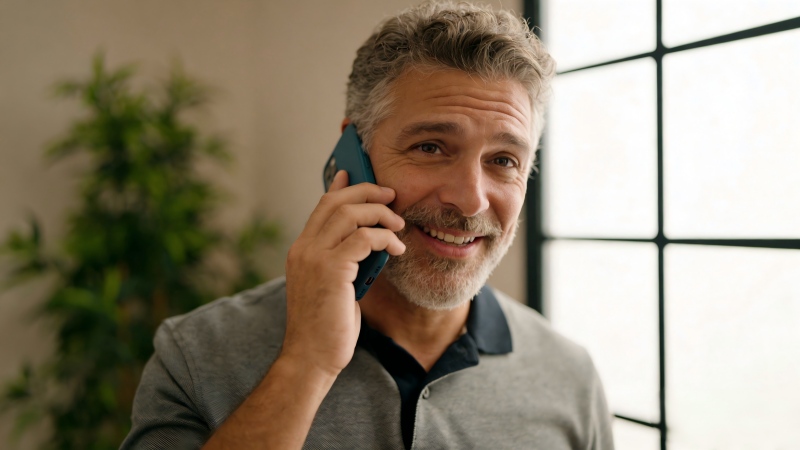
2回目のテスト: 実際に通話して、データ通信速度をテストしてください。 画面上の数字も素晴らしいですが、実際の使用感に勝るものはありません。友人や家族に声をかけ、問題のある場所から5~10分間の通話をしてみてください。ブースターを使用する前は、雑音が入ったり、通話が途切れたり、「もしもし?聞こえますか?」と聞き返したりすることがあった場合、今は通話の音声がどうなっているか注意深く聞いてみてください。途切れのないクリアな音声であれば、成功です。データ通信については、Speedtestなどの無料アプリを使用して、ブースター使用前後のダウンロード/アップロード速度を確認してください。超高速である必要はありません。0.5Mbps(ブラウジングには使えない速度)から5Mbps(動画のストリーミングやメールの送信に十分な速度)に向上するだけでも、ブースターが効果を発揮していると言えます。
サンクトペテルブルクで小さなビジネスを営むオーナーが、レジカウンターにブースターを設置しました。以前はデータ通信速度が遅すぎて(0.3Mbps)、顧客はモバイル決済を利用できませんでした。テストの結果、速度は6Mbpsに向上し、売上損失もなくなりました。プロからのアドバイス:携帯電話基地局のトラフィック状況によって結果が変わる可能性があるため、朝や夕方のラッシュアワーなど、時間帯を変えてテストしてください。通話品質と速度が安定していれば、ブースターは正常に機能しています。
3回目のテスト:振動(ブースターの「隠れた敵」)がないか確認してください。dBm値や通話品質が良好に見えても、発振が発生している場合は、ブースターの動作が非効率であったり、干渉を引き起こしている可能性があります。発振とは、屋外アンテナと屋内アンテナが近すぎる場合に発生する現象です。マイクがスピーカーに近すぎるとフィードバックが発生するのと似ています。発振を確認するには、通話中にノイズやパチパチという音がないか確認するか、信号強度バーが激しく変動していないか(10秒以内に1バーから4バーに上がり、また元に戻るなど)を確認してください。ブースターのLEDライトも確認できます。ほとんどの高品質モデルには、「発振」または「エラー」ランプがあり、問題が発生すると赤く点灯します。
振動に気付いたとしても、慌てる必要はありません。たいていは解決できます。屋外アンテナを屋内アンテナからさらに離すだけで済みます(少なくとも3メートル離すか、壁や天井で信号を遮断してください)。先週、郊外に住むある家族のためにこの問題を解決しました。彼らは両方のアンテナを同じ壁に、1.8メートル離して設置していました。屋外アンテナを屋根に移動させたところ、問題はすぐに解決しました。工具も技術も必要ありません。少し位置を変えるだけで済みました。
以上が、スマートフォンさえあれば数分でできる簡単なテスト3つです。重要なのは、違いを確認するために「使用前」と「使用後」を比較することです。信号強度が最大になっていないからといって、ブースターが機能していないと決めつけないでください。dBm値や通話品質が少しでも改善すれば、ブースターは正常に機能している証拠です。
投稿日時:2026年1月20日